
ePSXe สำหรับ Android ในปี 2025: คู่มืออีมูเลเตอร์ PlayStation ที่ดีที่สุด
คุณรู้หรือไม่ว่าเกม PlayStation 1 ที่คุณชื่นชอบสามารถอยู่ในกระเป๋าของคุณได้เลย ลองจินตนาการว่ากำลังเล่นเกม
Crash Bandicoot, Final Fantasy VII หรือแม้แต่ Metal Gear Solid ทั้งหมดอยู่ในโทรศัพท์ของคุณ!
แต่มันทำงานอย่างไร
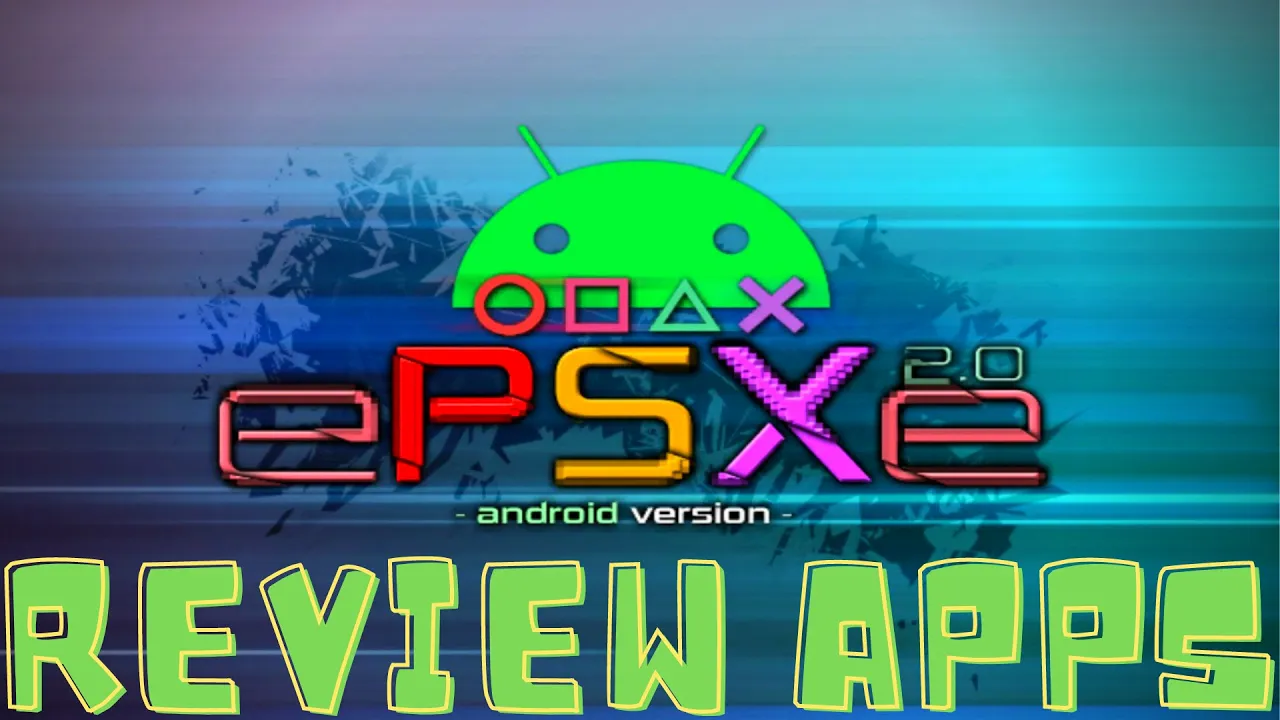
นี่แหละคือจุดที่ePSXe สำหรับ Androidเข้ามามีบทบาท โปรแกรมจำลองนี้จะเปลี่ยนโทรศัพท์ของคุณให้กลายเป็น PS1 เสมือนจริง นำความทรงจำสุดคลาสสิกกลับมาในรูปแบบที่ทันสมัย และที่สำคัญที่สุดคือ มันได้รับการปรับแต่งมาโดยเฉพาะสำหรับ Android ดังนั้นจึงทำงานได้อย่างราบรื่น
อ่านต่อไป เพราะเราจะเจาะลึกว่าทำไม ePSXe จึงเป็นโปรแกรมจำลองที่ดีที่สุดสำหรับแฟนเกมย้อนยุคเช่นคุณ

วิธีตั้งค่า ePSXe บน Android (โดยไม่ต้องเสียสติ)
เคยสงสัยไหมว่าจะเริ่มต้นใช้งาน ePSXe บนอุปกรณ์ Android ของคุณได้อย่างไร หากคุณเคยประสบปัญหาในการตั้งค่าเกมย้อนยุคมาก่อน ฉันมีข่าวดีมาบอกคุณว่าทำได้ง่ายกว่าที่คุณคิด! แต่มีเงื่อนไข: ขั้นตอนสำคัญไม่กี่ขั้นตอนสามารถสร้างหรือทำลายประสบการณ์ของคุณได้
อ่านต่อไปแล้วฉันจะแสดงวิธีทำให้ทุกอย่างราบรื่นโดยไม่ต้องปวดหัว
รีวิว ePSXe สำหรับ Android
อุปกรณ์ของคุณสามารถรองรับมันได้หรือไม่?
ก่อนอื่น ถามตัวเองก่อนว่า โทรศัพท์หรือแท็บเล็ตของคุณพร้อมรับความท้าทายนี้หรือไม่
นี่คือข้อตกลง:
- ความต้องการขั้นต่ำ: Android 2.3 ขึ้นไป.
- ผลลัพธ์ที่ดีที่สุด: Android 6.0+ และ RAM 2GB
ฉันเรียนรู้เรื่องนี้จากประสบการณ์ตรง—เกมFinal Fantasy VIIบนแผ่นจารึกโบราณ? หายนะชัดๆ! จงเรียนรู้จากความผิดพลาดของฉัน!
การดาวน์โหลด ePSXe ด้วยวิธีที่ถูกต้อง
ไปที่ Google Play Store แล้วดาวน์โหลดแอป ePSXe สำหรับ Android (ราคาประมาณ 3.75 ดอลลาร์) ทำไมต้องจ่ายเงิน? เพราะผมลองใช้แอปฟรีมาแล้ว และเชื่อผมเถอะว่ามันไม่ดีพอ
เมื่อติดตั้งเสร็จแล้ว คุณก็ทำได้ครึ่งทางแล้ว แต่ตรงนี้เป็นจุดที่ยุ่งยาก…
เคล็ดลับพิเศษสำหรับการติดตั้งที่ราบรื่น
การ์ดหน่วยความจำ
ePSXe สร้างการ์ดหน่วยความจำเสมือนโดยอัตโนมัติ แต่ฉันจะเพิ่มจำนวนสล็อตในการตั้งค่าเสมอ คุณจะต้องขอบคุณฉันเมื่อคุณไม่หมดพื้นที่บันทึกระหว่างเล่น RPG!
เรื่องการจัดเก็บ
เกม PlayStation ไม่เล็กเกินไป ควรวางแผนไว้ 300MB ถึง 700MB ต่อเกม อยากได้ไลบรารีที่เหมาะสมไหม? ควรเก็บไว้อย่างน้อย พื้นที่ว่าง 5GB โทรศัพท์
ลองชมตัวอย่างการเล่นเกม "Crash Bandicoot" ใน ePSXe ดูสิ
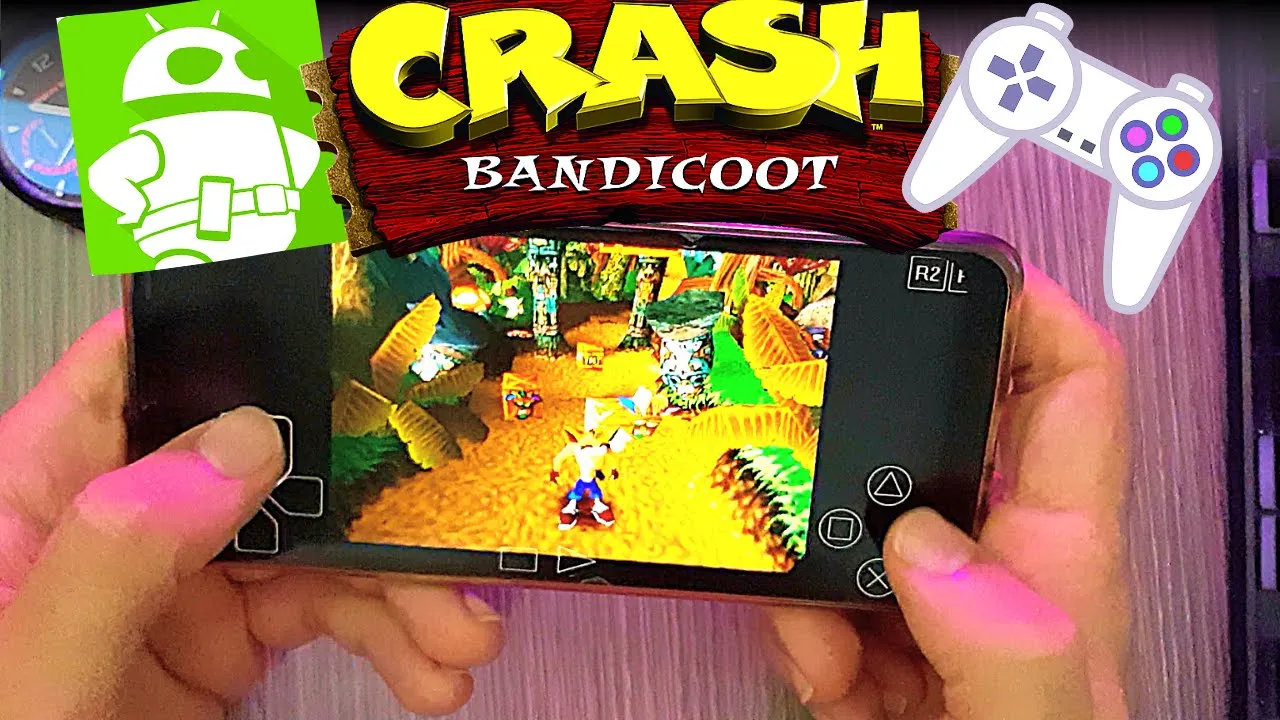
การเพิ่มประสิทธิภาพ ePSXe: คำแนะนำเพื่อประสิทธิภาพการเล่นเกมย้อนยุคที่สมบูรณ์แบบ
ตลอดหลายปีที่ผ่านมา ฉันได้ปรับแต่งการตั้งค่า ePSXe ของตัวเองเพื่อให้เล่นเกมได้อย่างราบรื่นบนอุปกรณ์ต่างๆ ฉันขอแบ่งปันสิ่งที่ฉันได้เรียนรู้ให้ฟัง—การปรับแต่งเหล่านี้สามารถเปลี่ยนประสบการณ์การเล่นเกมของคุณจากที่น่าหงุดหงิดให้กลายเป็นไร้ที่ติได้
การตั้งค่ากราฟิก
การตั้งค่ากราฟิกมีผลกระทบสำคัญที่สุดต่อประสิทธิภาพการทำงาน นี่คือวิธีเพิ่มประสิทธิภาพตามอุปกรณ์ของคุณ:
สำหรับอุปกรณ์ระดับไฮเอนด์:
- ความละเอียด: 2x หรือ 3x ดั้งเดิม
- เนื้อผ้ากรอง: เปิดใช้งาน
- กราฟิกที่ปรับปรุงแล้ว: On
- เทคนิคพิเศษ: เปิดใช้งาน
สำหรับอุปกรณ์ระดับกลาง (จุดที่ดีที่สุด):
- ความละเอียด: 1.5x พื้นเมือง
- เนื้อผ้ากรอง: ไม่มีเลย (มันกินทรัพยากรมาก)
- ข้ามเฟรม: รถยนต์
- การแก้ไขเกมพิเศษ: เปิดใช้งาน
ปรับแต่ง GPU ขั้นสูง
เพื่อแก้ไขปัญหาความเข้ากันได้และปรับปรุงภาพ ให้ใช้การตั้งค่าเหล่านี้:
การตั้งค่าขั้นสูงของ GPU:
– เปิดใช้งานเอฟเฟกต์เฟรมบัฟเฟอร์: เปิด
– การอัพโหลดเฟรมบัฟเฟอร์: เปิด
– การข้ามเฟรมแบบก้าวร้าว: ปิด
การตั้งค่านี้ได้ผลดีเยี่ยมสำหรับเกม Chrono Crossซึ่งก่อนหน้านี้มีปัญหาด้านกราฟิก
การแก้ไขปัญหาทั่วไป
ปัญหาที่พบบ่อยที่สุดและวิธีแก้ไขมีดังนี้:
- ข้อขัดข้องแบบสุ่ม
- ประสิทธิภาพช้า
- หน้าจอสีดำ
- OpenGL เทียบกับการเรนเดอร์ซอฟต์แวร์
ชมวิดีโอนี้และใช้งานการตั้งค่าที่ดีที่สุดบนมือถือของคุณเพื่อเล่น PlayStation 1 ได้อย่างง่ายดาย
การตั้งค่า ePSXe ที่ดีที่สุดสำหรับทุกเกมบน Android
การจัดการอุณหภูมิ
อุปกรณ์อาจร้อนเกินไประหว่างการใช้งานเป็นเวลานาน ทำให้ประสิทธิภาพลดลง ควรนำอุปกรณ์ออกจากเคสและตรวจสอบให้แน่ใจว่ามีการระบายอากาศที่ดี หรือคุณสามารถใช้RedMagic Phone Cooler 5 Pro #AD เพื่อรักษาอัตราเฟรมให้คงที่ได้ นี่คือสิ่งที่เปลี่ยนเกมไปเลยระหว่างที่ผมเล่นTekken 3
การเรียนรู้การตั้งค่าคอนโทรลเลอร์ใน ePSXe: คำแนะนำทีละขั้นตอน
หลังจากใช้เวลาหลายชั่วโมงในการปรับแต่งการตั้งค่าคอนโทรลเลอร์ให้สมบูรณ์แบบสำหรับตัวเองและช่วยเหลือผู้อื่น ฉันก็ได้เรียนรู้วิธีปรับแต่งการควบคุมใน ePSXe ไม่ว่าคุณจะใช้การควบคุมแบบสัมผัสหรือคอนโทรลเลอร์ Bluetooth เคล็ดลับเหล่านี้จะทำให้ประสบการณ์การเล่นเกมของคุณสนุกยิ่งขึ้น
การใช้ตัวควบคุมบลูทูธ
ePSXe โดดเด่นด้วยคอนโทรลเลอร์ Bluetooth ต่อไปนี้เป็นตัวเลือกที่ดีที่สุด:
1. ผมขอแนะนำGameSir X2 Bluetooth Mobile Gaming Controllerครับ ได้รับรีวิวดีมาก มากกว่า 52% ให้คะแนน 5 ดาว ถือว่าดีครับ
2. ฉันขอแนะนำRazer Kishi Mobile Game Controller +15,817 สำหรับ Android USB-C พร้อมจัดส่งฟรี รายละเอียดและการคืนสินค้าฟรี ความไวสูงและแม่นยำยิ่งขึ้น
3. อุปกรณ์เสริมชิ้นสุดท้าย จาก Razer ผมขอแนะนำRazer Kishi V2 Mobile Gaming Controller + Razer Phone Cooler Chromaจุดเด่นของอุปกรณ์เสริมเหล่านี้คือBluetooth Low Energy ช่วยให้แบตเตอรี่ใช้งานได้นานขึ้น แต่จุดด้อยคือ ไม่สามารถใช้งานร่วมกับโทรศัพท์ Android หรือ iOS ทุกรุ่นได้
3. อุปกรณ์เสริมชิ้นสุดท้าย จาก Razer ผมขอแนะนำRazer Junglecat Dual-Sided Mobile Game Controller + Bitcircuit Mobile Phone Radiator Cooler Fanข้อดีที่สุดของอุปกรณ์เสริมเหล่านี้คือ ใช้ Bluetooth Low Energy ช่วยให้แบตเตอรี่ใช้งานได้นานขึ้น และข้อเสียคือ ไม่สามารถใช้ได้กับโทรศัพท์ทุกรุ่น เฉพาะ Razer Phone 2, Galaxy Note 9, Galaxy S10+ เท่านั้น หมายเหตุ: Razer Junglecat ไม่รองรับโทรศัพท์ทุกรุ่น แต่พัดลมระบายความร้อนใช้ได้กับโทรศัพท์ทุกรุ่น
#ad
*เคล็ดลับ:โปรดจับคู่คอนโทรลเลอร์ในตั้งค่า Android ของคุณก่อนเปิด ePSXe เสมอ การข้ามขั้นตอนนี้อาจทำให้คอนโทรลเลอร์ทำงานไม่ถูกต้อง*
การปลดล็อคคุณสมบัติขั้นสูงใน ePSXe: เคล็ดลับเพื่อประสบการณ์การเล่นเกมที่ดีที่สุด
หลังจากที่ใช้เวลาสำรวจฟีเจอร์ขั้นสูงของ ePSXe หลายชั่วโมง ฉันก็ค้นพบเคล็ดลับและเทคนิคบางประการที่สามารถยกระดับประสบการณ์การเล่นเกมย้อนยุคของคุณไปสู่อีกระดับหนึ่ง นี่คือทุกสิ่งที่คุณจำเป็นต้องรู้
เกมที่สามารถรันได้อย่างสมบูรณ์แบบบน ePSXe
เกมเหล่านี้เป็นความฝันที่จะเล่นบน Android:
- คาสเซิลวาเนีย: Symphony of the Night – ประสิทธิภาพไร้ที่ติ
- ไฟนอลแฟนตาซี VII–IX – การควบคุมแบบสัมผัสโดดเด่นในการเล่นเกมแบบผลัดตา
- ซีรีย์ Crash Bandicoot – ราบรื่นอย่างน่าประหลาดใจด้วยระบบควบคุมแบบสัมผัส
- เมทัลเกียร์โซลิด – มีเสียงสะดุดเล็กน้อย แต่โดยรวมก็ดีเยี่ยม
อายุการใช้งานแบตเตอรี่และการจัดการอุณหภูมิ
เพิ่มประสิทธิภาพการเล่นเกมของคุณด้วยเคล็ดลับเหล่านี้:
- การจำกัดเฟรม: ประหยัดแบตเตอรี่โดยไม่กระทบคุณภาพ
- ความสว่างของหน้าจอ: ตั้งไว้ที่ 70% เพื่อความสมดุลที่เหมาะสมที่สุด
- การจัดการอุณหภูมิ: วางอุปกรณ์ของคุณบนพื้นผิวเรียบและพักเป็นเวลา 10 นาทีหากอุปกรณ์ร้อนขึ้น หรือคุณสามารถซื้อตัวระบายความร้อนโทรศัพท์ได้
เคล็ดลับ:อัปเดตแอป ePSXe เป็นประจำเพื่อแก้ไขข้อผิดพลาดและปรับปรุงประสิทธิภาพ

คำสุดท้าย
โปรแกรมจำลอง PlayStation 1 แทบจะสมบูรณ์แบบสำหรับการเล่นเกม PlayStation 1 บนมือถือของคุณแล้ว คุณเพียงแค่ต้องตั้งค่าให้ถูกต้อง หลังจากทำตามคำแนะนำนี้แล้ว คุณก็จะได้รับประสบการณ์ PlayStation ที่แท้จริง ฉันหวังว่าคู่มือนี้จะช่วยให้คุณเพลิดเพลินไปกับการเล่นเกมบนอุปกรณ์มือถือได้อย่างราบรื่นและไม่มีปัญหา